VirBELAとは?次世代のプラットフォームで仮想オフィスを体験!インストール方法も紹介
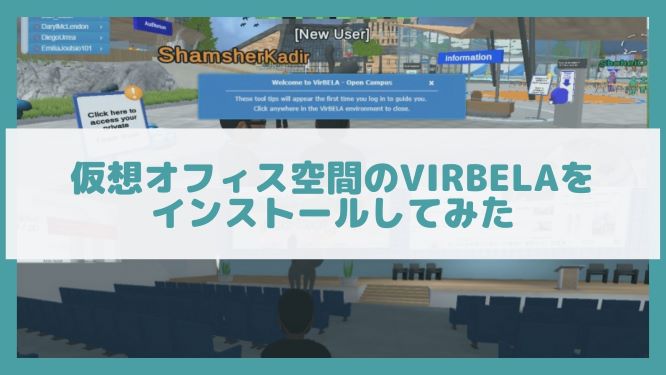
この記事では、仮想オフィス空間のVirBELAについて紹介しています。
VirBELAとは
まずはこちらをご覧ください。
VirBELAとは、バーチャルオフィス空間で自分のアバターを動かし、様々なコミュニケーションが取れるプラットフォームサービスです。
このサービスを開発したのはカルフォルニアのIT企業VirBELA。仮想空間内にいるアバターたちは皆自由に行動でき、会議やプレゼンもすべて行えます。
オフィスとしての活用以外に、大学のオリエンテーション、株主総会、国際会議など様々な用途で使われており、会場費や出張費などのコストカットができます。
最大の売りは在宅勤務でも孤独感が和らぎチームの一体感を高められることだそうです。
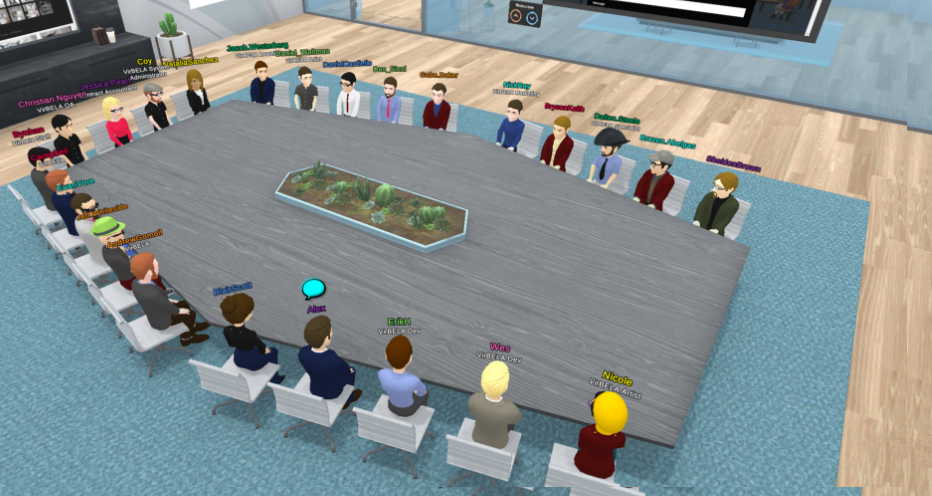 (参考:VirBELA社)
VirBELAをインストール
①アプリのダウンロード
まずはVirBELAのホームページ(https://www.virbela.com/download)からPC用アプリをダウンロードします。
Macの場合は[DOWNLOAD FOR MAC]を
Windowsの場合は[DOWNLOAD FOR PC]からダウンロードしてください。
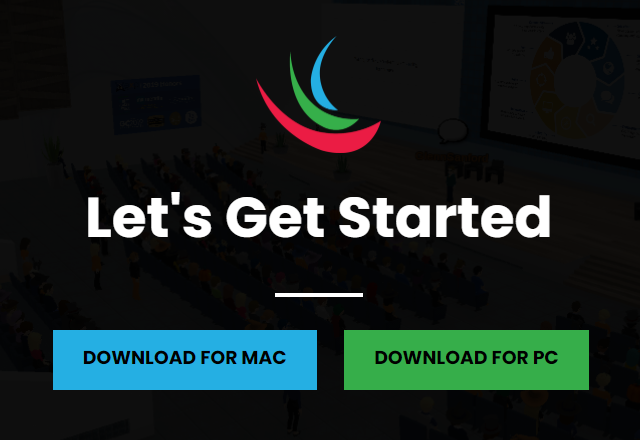
以降はWindows版を元に説明していきます。
②インストーラーの実行
ダウンロードした、[VirbelaSetup.exe]を実行して、VirBELAのセットアップを開始します。

※Windowsの場合、デフォルトでは[ダウンロード]フォルダーに[VirbelaSetup.exe]が保存されています。
③インストールフォルダーの選択
任意のフォルダーにインストールできますが、特段理由がなければそのまま[Next]をクリックします。
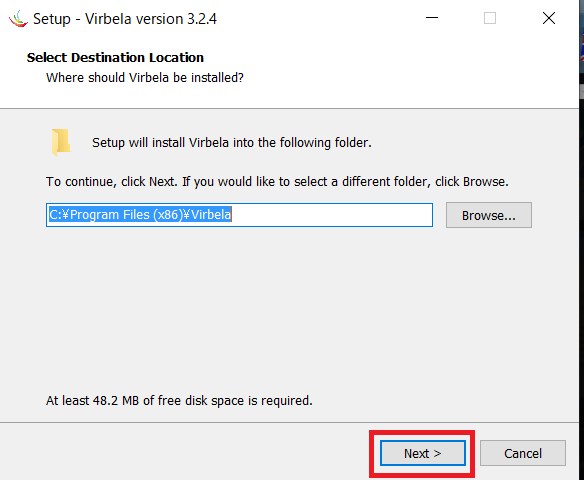
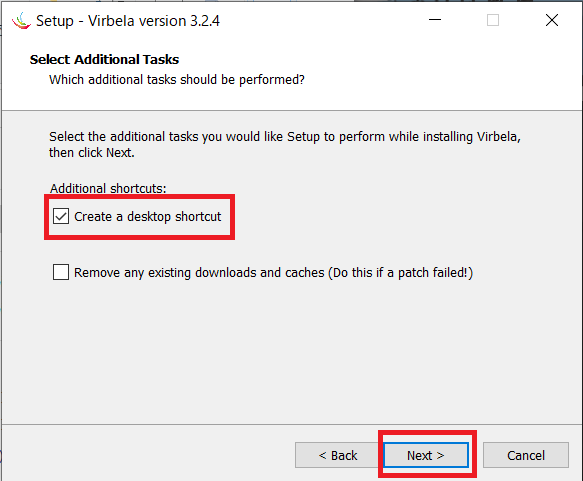
④ショートカットの作成
PCデスクトップにショートカットを作りたい場合は、[Create a desktop shortcut]にチェックを入れたまま[Next]をクリックします。
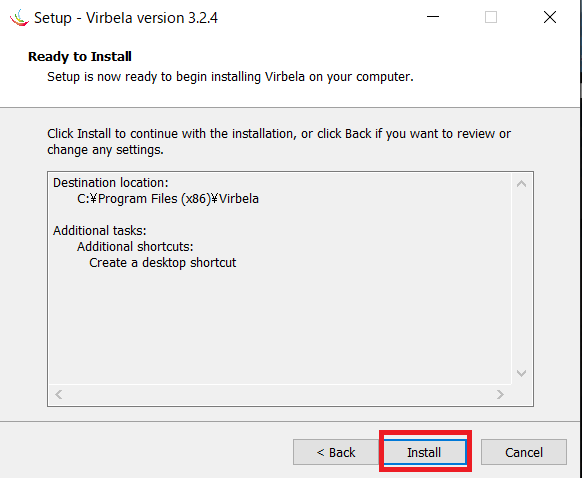
⑤インストールの開始
[Install]をクリックして、インストールを開始します。
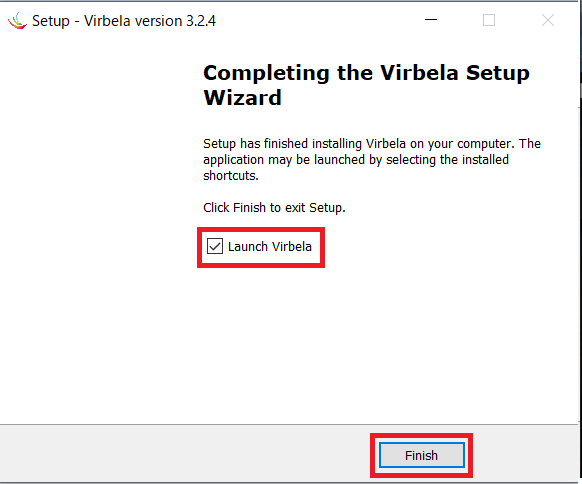
⑥インストール完了
この画面が出ればインストールは完了です。[Launch Virbela]にチェックを入れたまま[Finish]をクリックするとVirBELAが起動します。
初めて起動したときは、自動で必要なファイルをダウンロードします。
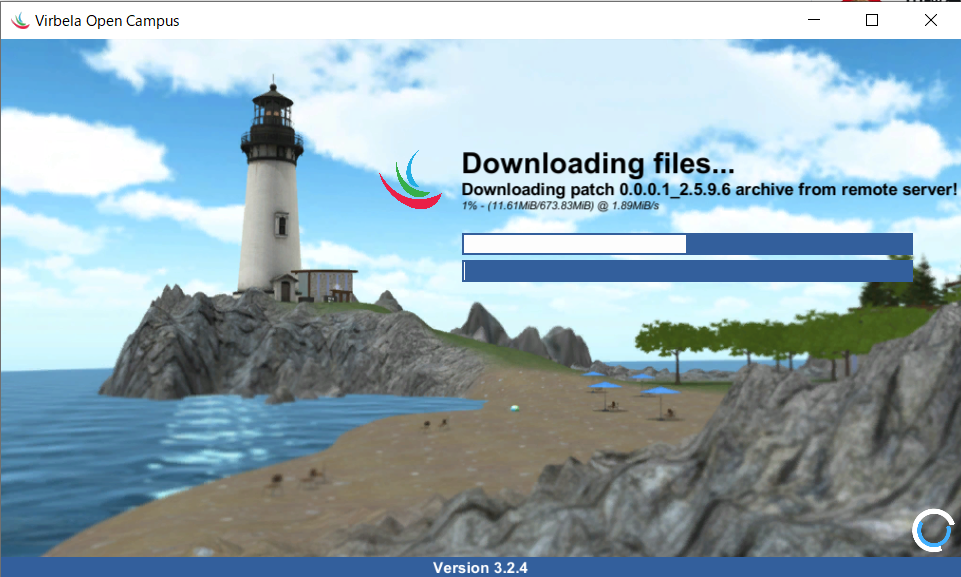 データが大きいので時間がかかる場合があります
ダウンロードが終わると、下記のような画面が開きます。
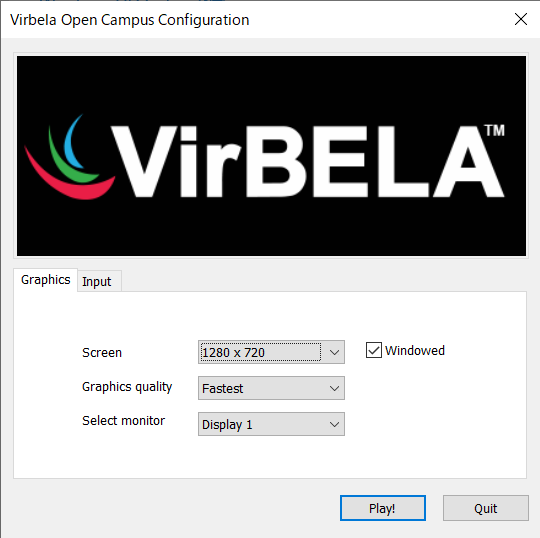
PCの解像度に合わせて、[Screen]からサイズを変更してください。よく分からない場合は、そのまま[Play!]をクリックしても良いと思います。
アカウントとアバターの作成
①アカウント作成
はじめての場合は、[Registar]をクリックしてアカウントを作成します。

②必要事項を入力

それぞれ入力する項目の意味は以下のとおりです。
・Email
メールアドレスを入力します。
・Password
ログイン時に使用するパスワードです。パスワードには、英大文字・英小文字・数字それぞれを最低1文字ずつ含む必要があります
・First name
名前を入力します。
・Last name
苗字を入力します。
・organization
所属を入力します。
・what brought you to VirBELA
VirBELAを使用するきっかけを選択肢から選びます。
僕は「 I’m just exploring」としました。
・Phone
電話番号を入力します。任意なので僕は入れていません。
・organization size
所属(会社)の人数を選択肢から選びます。
入力したら、チェックボックスをオンにして、[Registar Now]をクリックします。
③アバター作成
ここからアバター作成です。左側のアイテムを色々いじってみましょう!
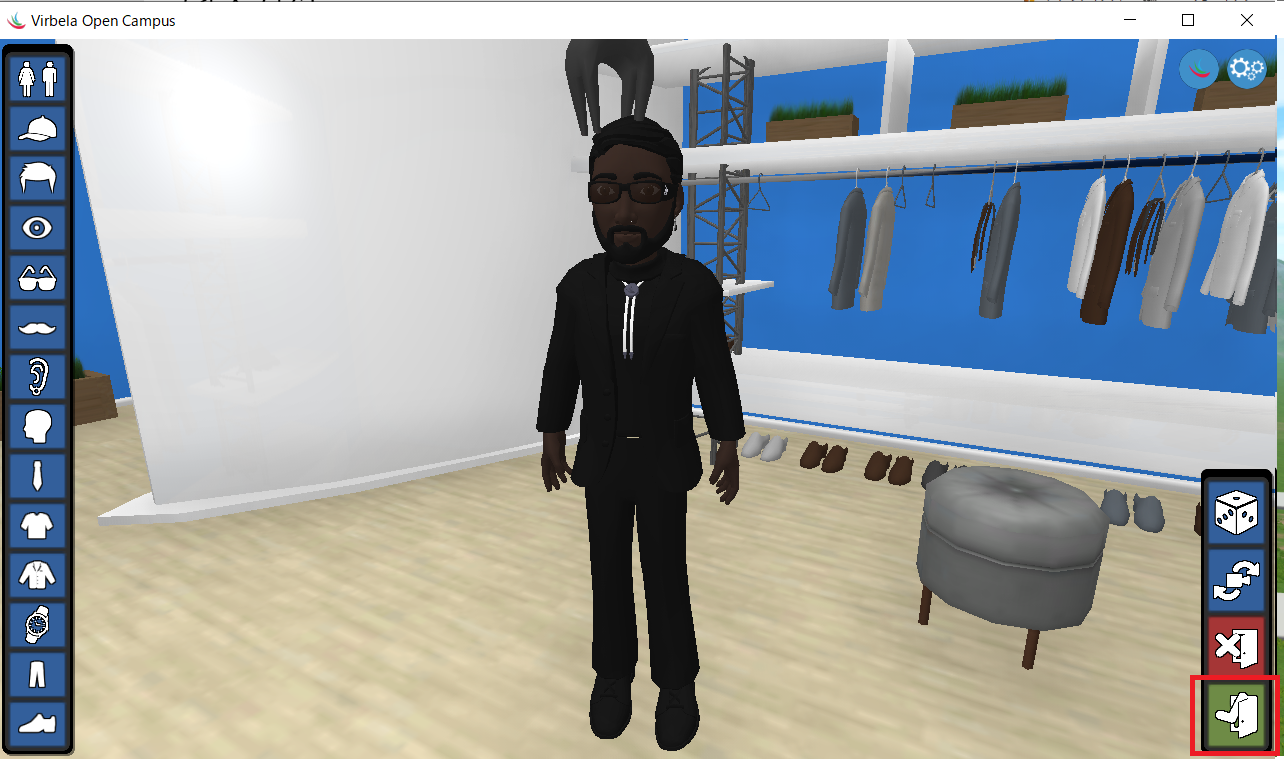 オールブラック!!!カッコいい!(笑)
アバター作成したら、右下のアイコンをクリックして保存します。
これで、アバター作成は完了です。
いざ出陣!
いきなりバーチャル空間に解き放たれます!(笑)
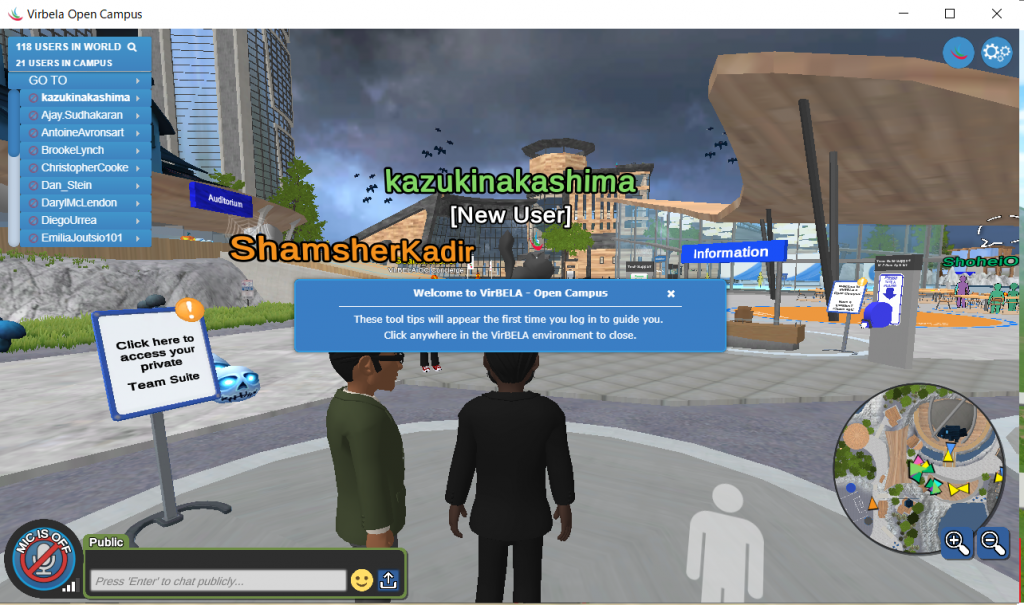
ホールに行くと、実際のWebサイト?のような画面も表示されてたりします。
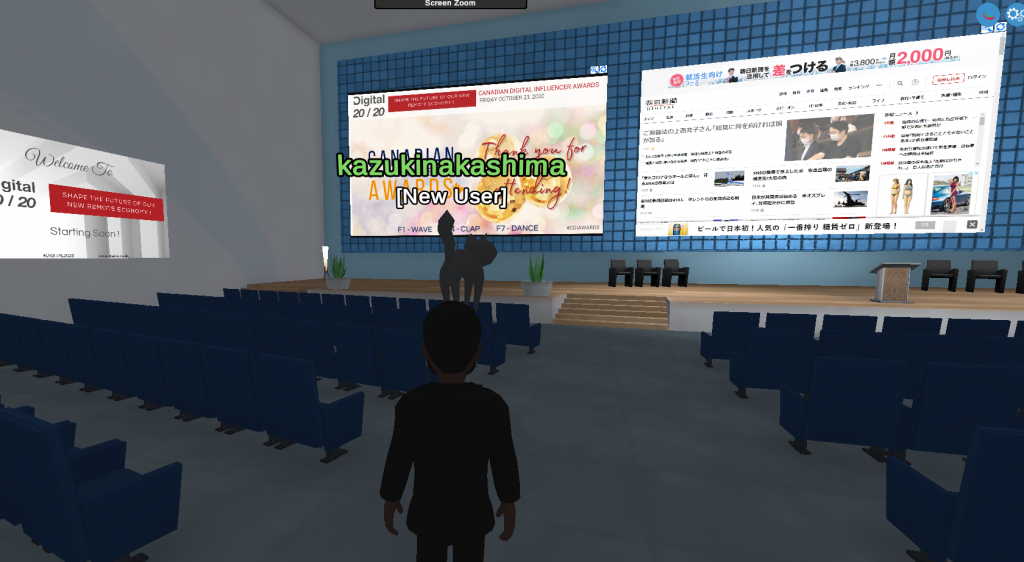
歩き回って、他のアバターに近づくと実際に会話も聞こえてきます。
もちろん・・・基本、英語です。
と言う事で、これから色々試してみたいと思います。


Roots Lab.では定期的にイベントを開催しています。興味のあるテーマがあればぜひご参加ください!